Le presse-papiers de Windows 11 : le super pouvoir méconnu qui fait gagner du temps
Vous copiez et collez du texte toute la journée ? Alors vous utilisez déjà le presse-papiers de Windows 11. Mais saviez-vous qu'il peut mémoriser plusieurs éléments et vous permettre de retrouver ce que vous avez copié il y a quelques minutes, voire plusieurs heures ?
Cette fonctionnalité simple peut vous faire gagner un temps précieux au quotidien.
Qu'est-ce que l'historique du presse-papiers ?
Par défaut, lorsque vous copiez un texte ou une image avec Ctrl + C, Windows ne conserve que le dernier élément copié.
Avec l'historique du presse-papiers, Windows 11 mémorise plusieurs éléments et vous permet de les retrouver à tout moment.
Pratique pour :
- Réutiliser plusieurs morceaux de texte.
- Copier différentes adresses e-mail sans faire des allers-retours.
- Retrouver un texte copié par erreur.
- Coller rapidement des réponses récurrentes.
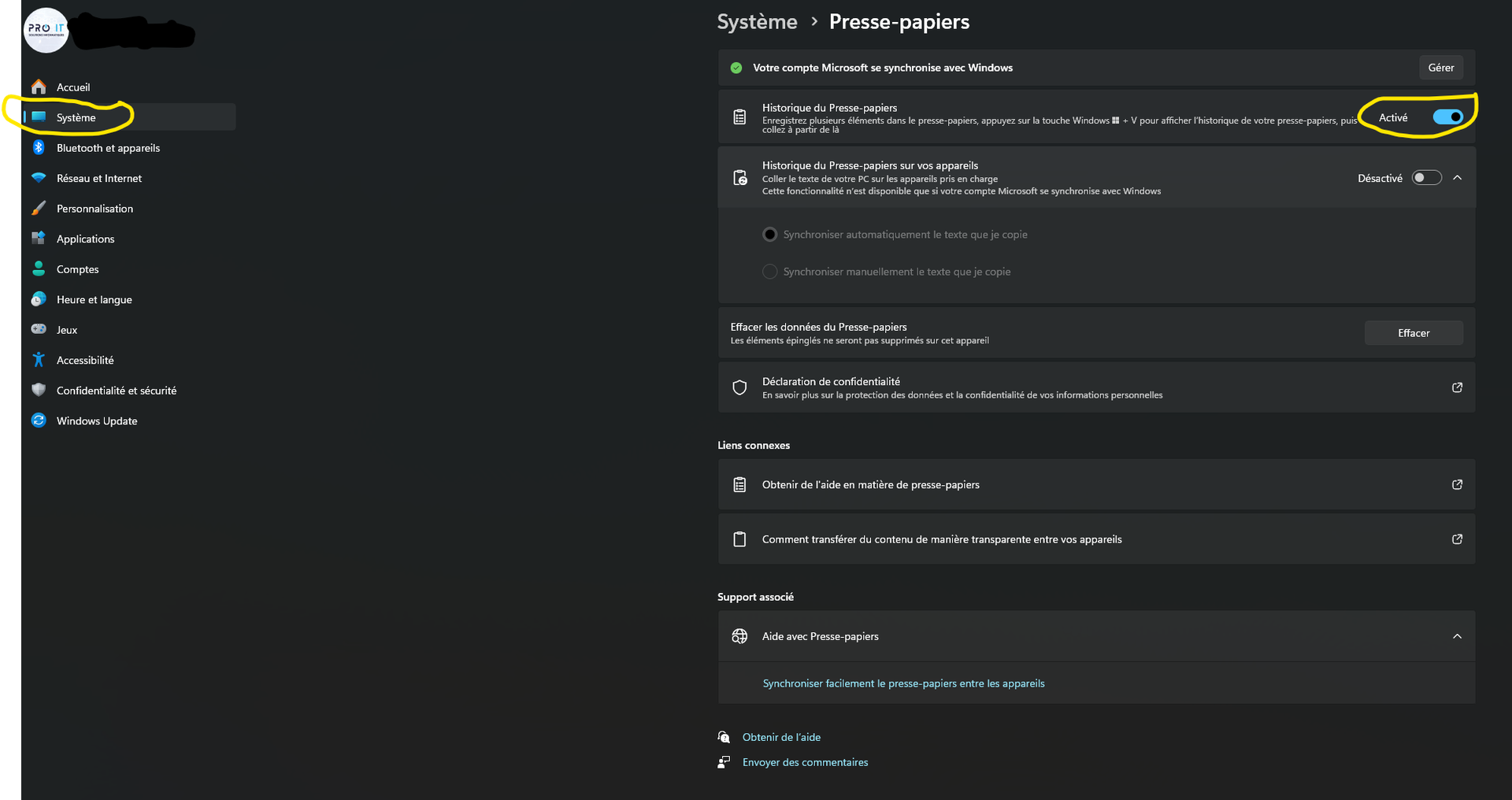
Comment activer l'historique du presse-papiers ?
- Appuyez sur Windows + V.
- Cliquez sur Activer.
Vous pouvez également l'activer via :
Paramètres > Système > Presse-papiers > Historique du presse-papiers
Une seule activation suffit.
Comment afficher les éléments copiés ?
Après avoir copié plusieurs informations :
- Appuyez sur Windows + V.
- Une fenêtre s'ouvre avec la liste des derniers éléments copiés.
- Cliquez sur l'élément souhaité pour le coller.
presse papier 4
C'est aussi simple que cela.
Les raccourcis à connaître
| Action | Raccourci |
|---|---|
| Copier | Ctrl + C |
| Couper | Ctrl + X |
| Coller | Ctrl + V |
| Ouvrir l'historique du presse-papiers | Windows + V |
Épingler les éléments importants
Vous utilisez souvent les mêmes informations ?
- Signature e-mail
- Numéro de téléphone
- Adresse de l'entreprise
- Texte de réponse standard
Ouvrez l'historique (Windows + V) puis cliquez sur l'icône Épingler.
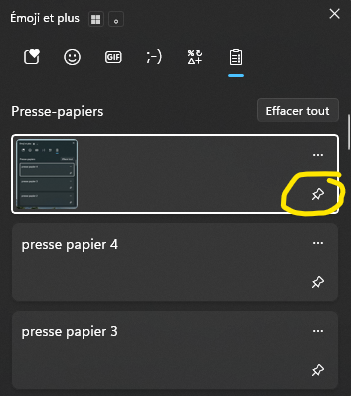
L'élément restera disponible même après un redémarrage du PC.
Supprimer un élément du presse-papiers
Pour supprimer une entrée :
- Ouvrez Windows + V.
- Cliquez sur les trois points de l'élément concerné.
- Choisissez Supprimer.
Pour tout effacer :
- Ouvrez l'historique.
- Cliquez sur Effacer tout.
Synchroniser le presse-papiers entre plusieurs appareils
Si vous utilisez plusieurs PC Windows avec le même compte Microsoft, vous pouvez synchroniser votre presse-papiers.
Activation :
Paramètres > Système > Presse-papiers > Synchronisation sur vos appareils
Vous pourrez ainsi copier un texte sur un ordinateur et le coller sur un autre.
Un exemple concret
Imaginez que vous prépariez un devis :
- Vous copiez le nom du client.
- Puis son adresse.
- Puis son numéro de téléphone.
- Puis ses références.
Au lieu de revenir sans cesse à votre document source, appuyez sur Windows + V et sélectionnez l'information dont vous avez besoin.
Gain de temps immédiat.
En résumé
Le raccourci Windows + V est l'une des fonctionnalités les plus utiles de Windows 11 et pourtant l'une des moins connues.
À retenir :
- Ctrl + C pour copier.
- Ctrl + V pour coller.
- Windows + V pour accéder à l'historique complet du presse-papiers.
Une fois adopté, difficile de revenir en arrière.
Astuce Pro-IT : Si vous travaillez régulièrement dans Outlook, Word ou Excel, l'historique du presse-papiers peut considérablement accélérer la saisie d'informations répétitives et réduire les erreurs de copier-coller.